Що таке Google Pay та Apple Pay?
Google Pay та Apple Pay — це електронні гаманці для швидкої та безпечної безконтактної оплати. Додайте картку àбанка до гаманця та оплачуйте покупки смартфоном, планшетом або смартгодинником без пластикової картки
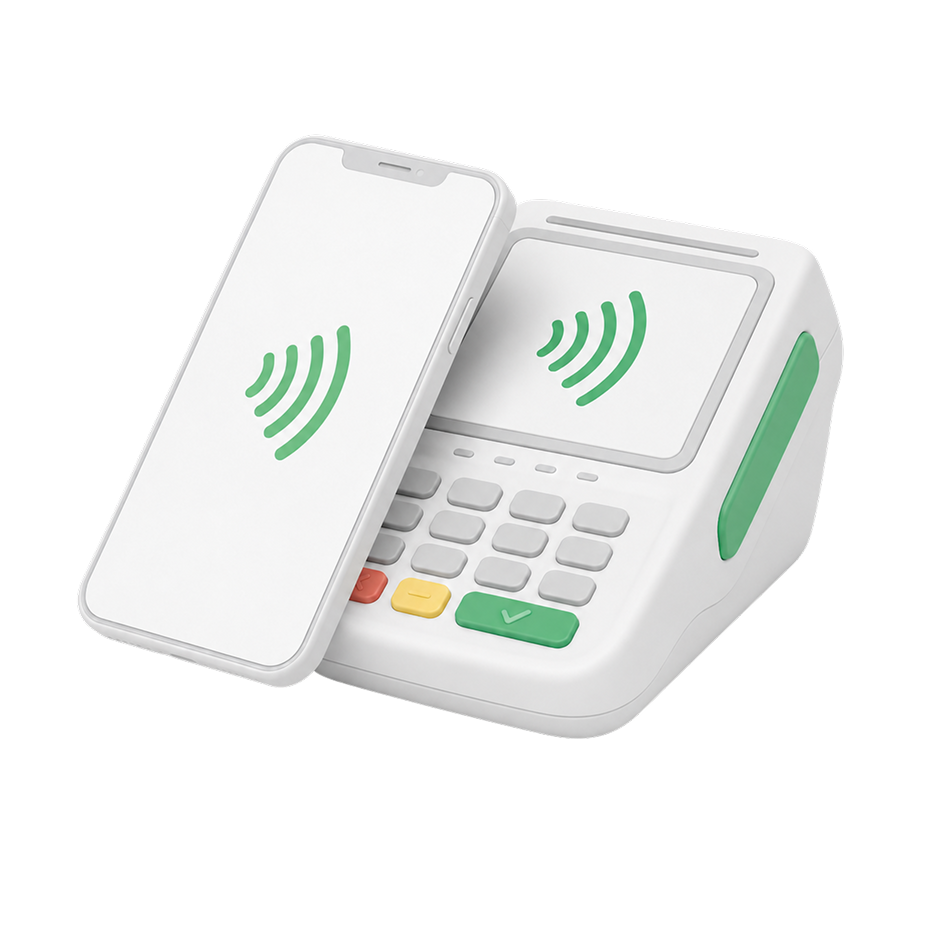
Оплата в один дотик
Оплачуйте пристроєм там, де є позначки Google Pay, Apple Pay або безконтактної оплати. Шукайте символ хвиль на терміналі — він означає, що можна оплатити смартфоном чи іншим пристроєм із NFC. Також цей спосіб може бути доступний на сайтах і в мобільних застосунках.
Просте додавання картки
Картку можна додати до електронного гаманця через àbank24, Google Гаманець, Apple Wallet або Apple Watch
Захищене підтвердження
Платіж підтверджується способом захисту вашого пристрою: Face ID, Touch ID, кодом доступу або іншим доступним методом
Оплата без картки
Платіть смартфоном, планшетом або смартгодинником — пластикову картку не потрібно діставати з гаманця

Дані картки захищені
Під час оплати дані картки не передаються продавцю та не зберігаються на вашому пристрої
Що зручно в оплаті смартфоном?
Оплата без картки
Платіть смартфоном, планшетом або смартгодинником — пластикову картку не потрібно діставати з гаманця
Працює в магазинах і онлайн
Оплачуйте покупки в магазинах, на сайтах і в мобільних застосунках, де підтримується Google Pay або Apple Pay
Підтвердження на пристрої
Підтверджуйте оплату через Face ID, Touch ID, код доступу або інший спосіб захисту
Як додати картку?
Оберіть спосіб додавання картки та виконайте кілька простих кроків
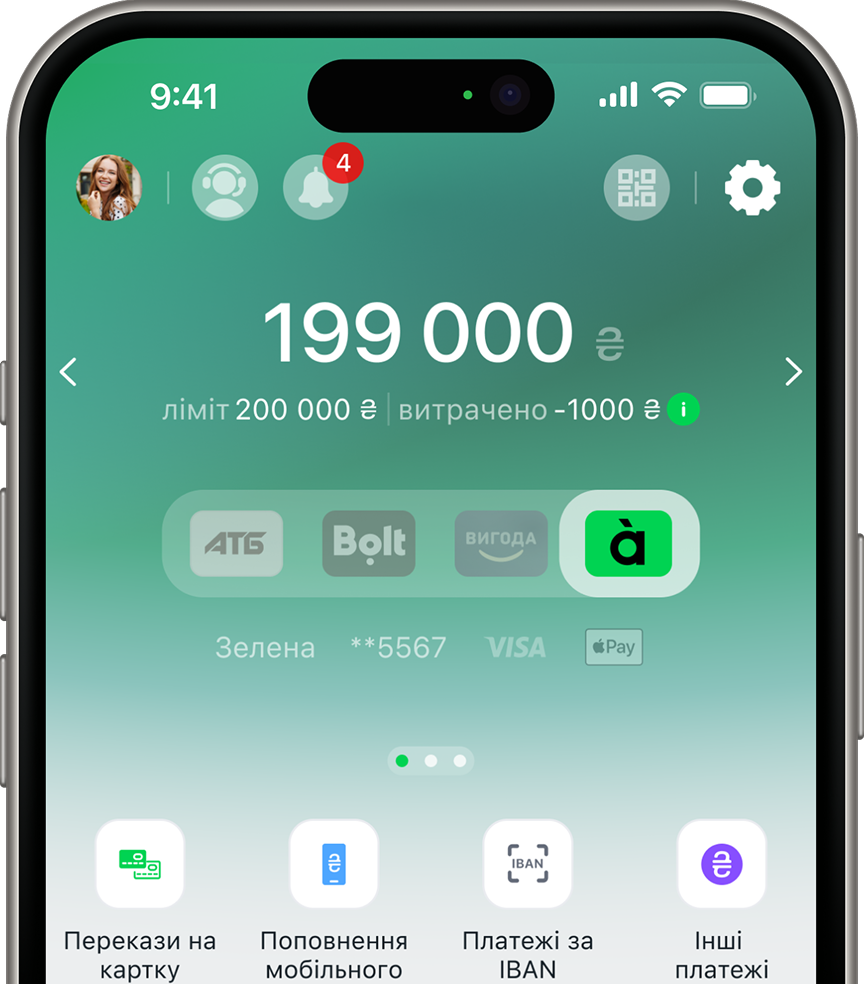
Крок 1
На головному екрані перейдіть в налаштування картки, яку хочете додати в електронний гаманець
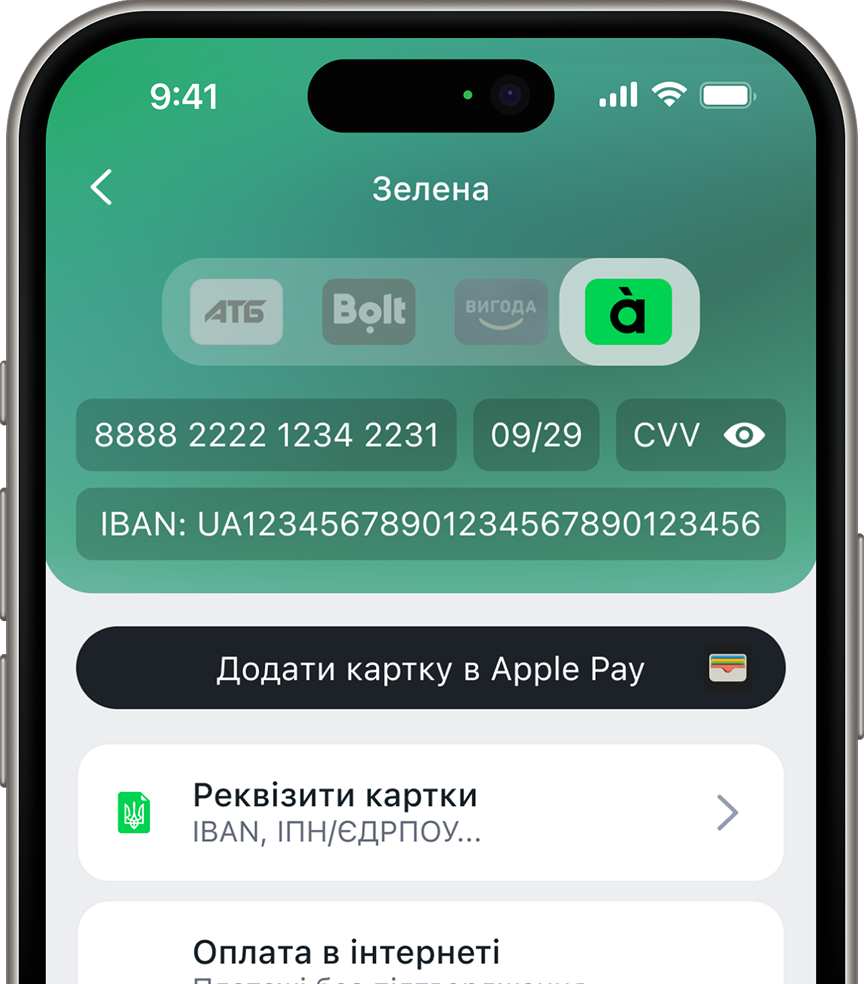
Крок 2
В налаштуваннях картки натисніть кнопку «Додати картку в Apple Pay» для iPhone або «Додати картку в Google Pay» для Android
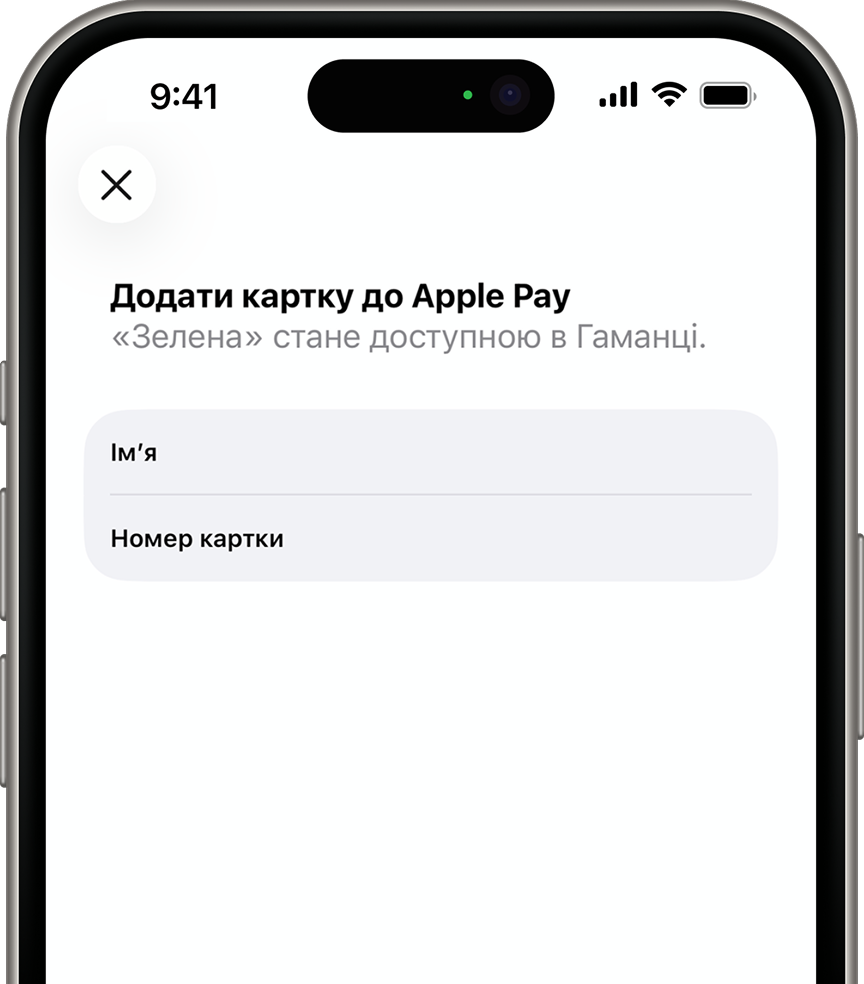
Крок 3
Підтвердіть додавання картки на поточному пристрої та прийміть умови використання платіжних карток
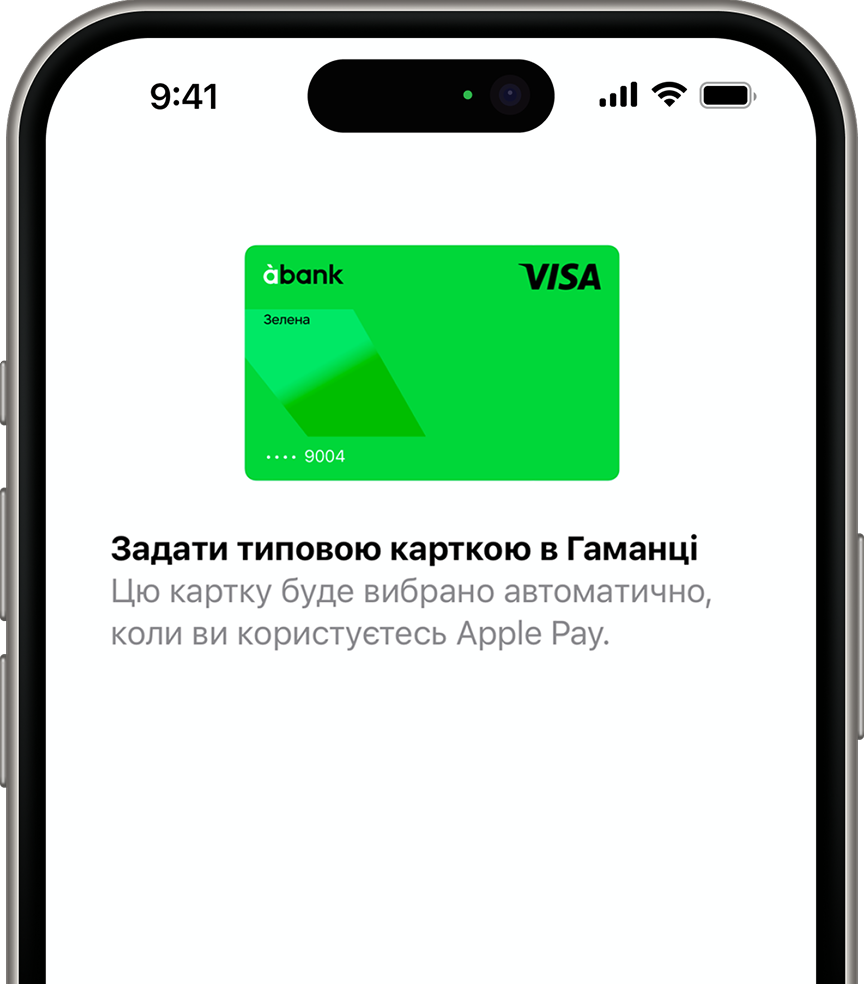
Крок 4
Картка успішно додана і готова до використання через електронний гаманець
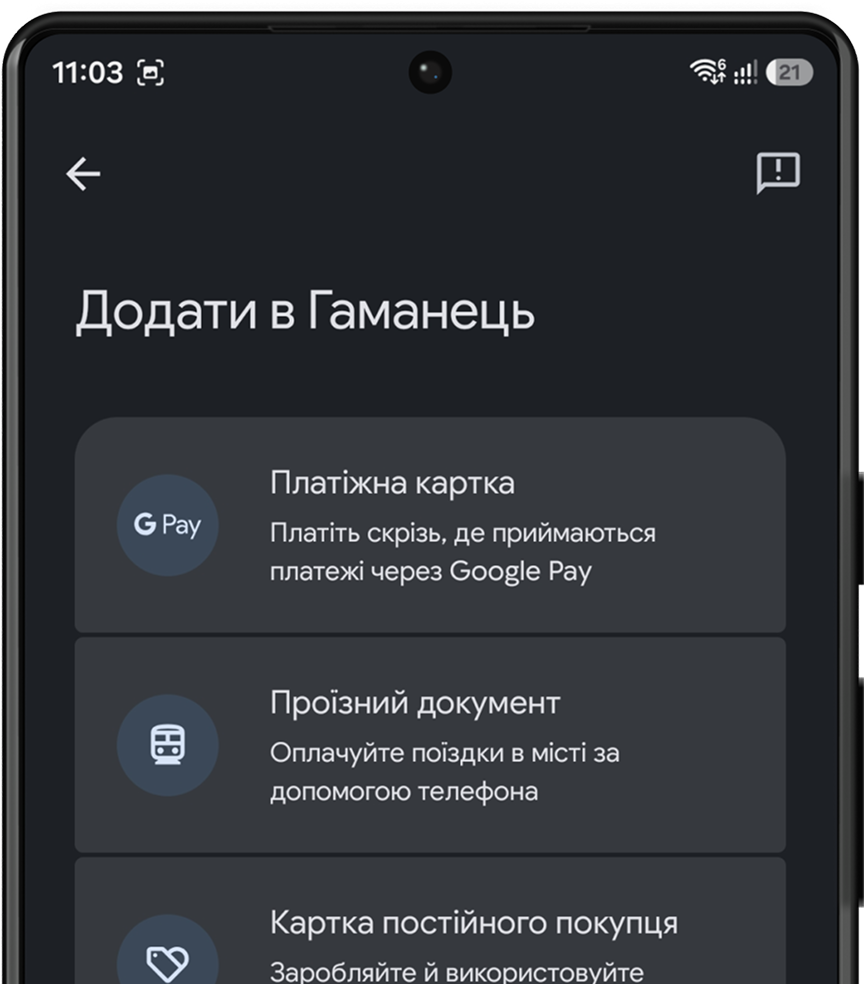
Крок 1
Відкрийте застосунок Google Pay на смарфтоні і оберіть пункт «Платіжна картка», щоб додати нову картку в електронний гаманець
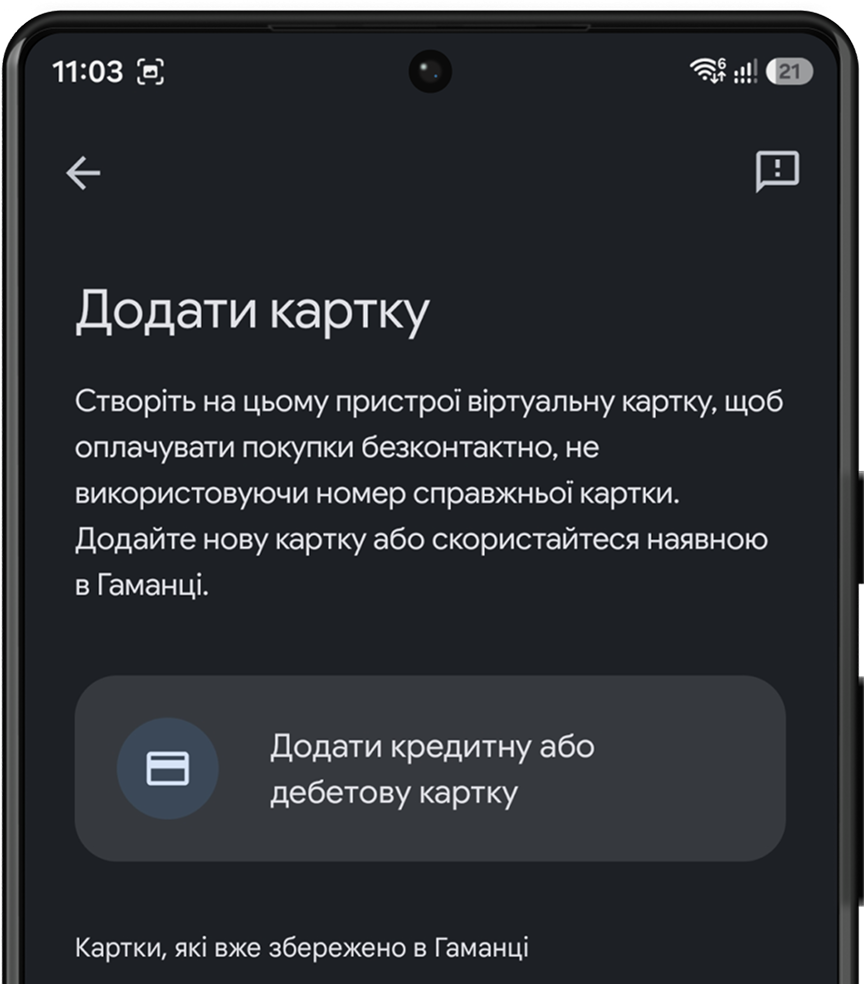
Крок 2
Далі введіть дані картки, а саме номер, термін дії та cvv, після чого підтвердіть додавання картки та введіть код перевірки від банку, який надійде на Ваш номер телефону
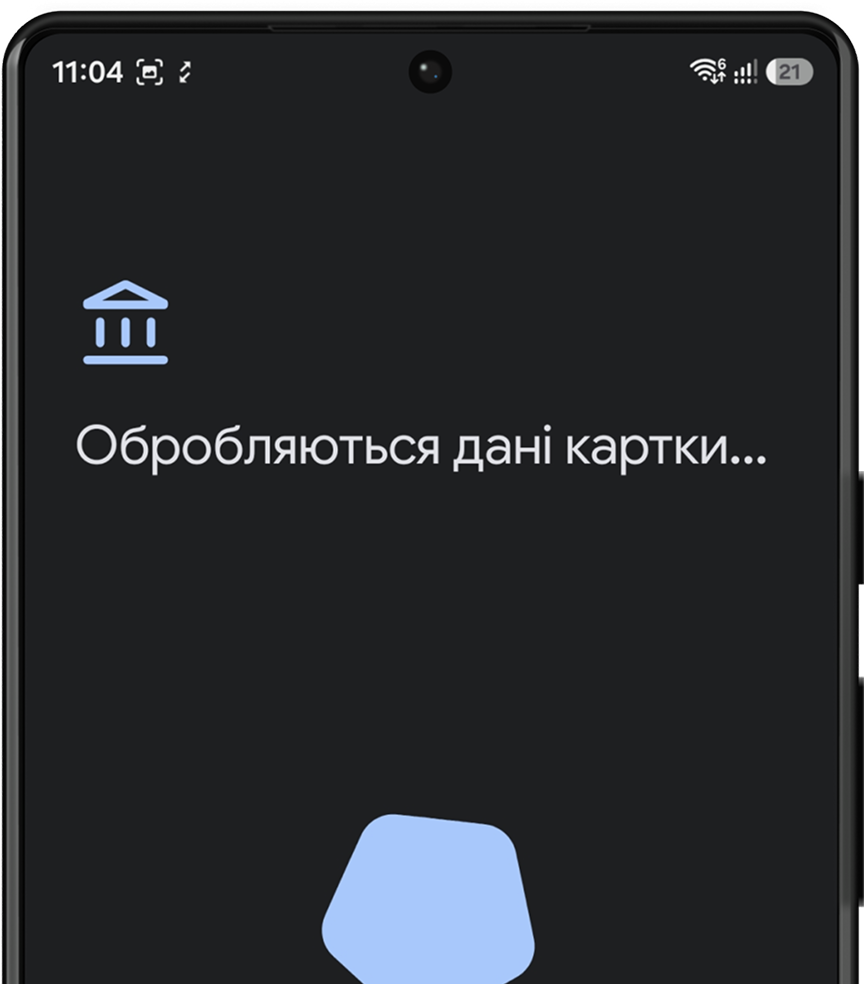
Крок 3
Далі прийміть умови використання платіжних карток. Після чого додатково підтвердіть додавання картки через мобільний застосунок àbank24 або через відправку повідомлення на мобільний номер. З боку гаманця відбудеться обробка даних та підтвердження
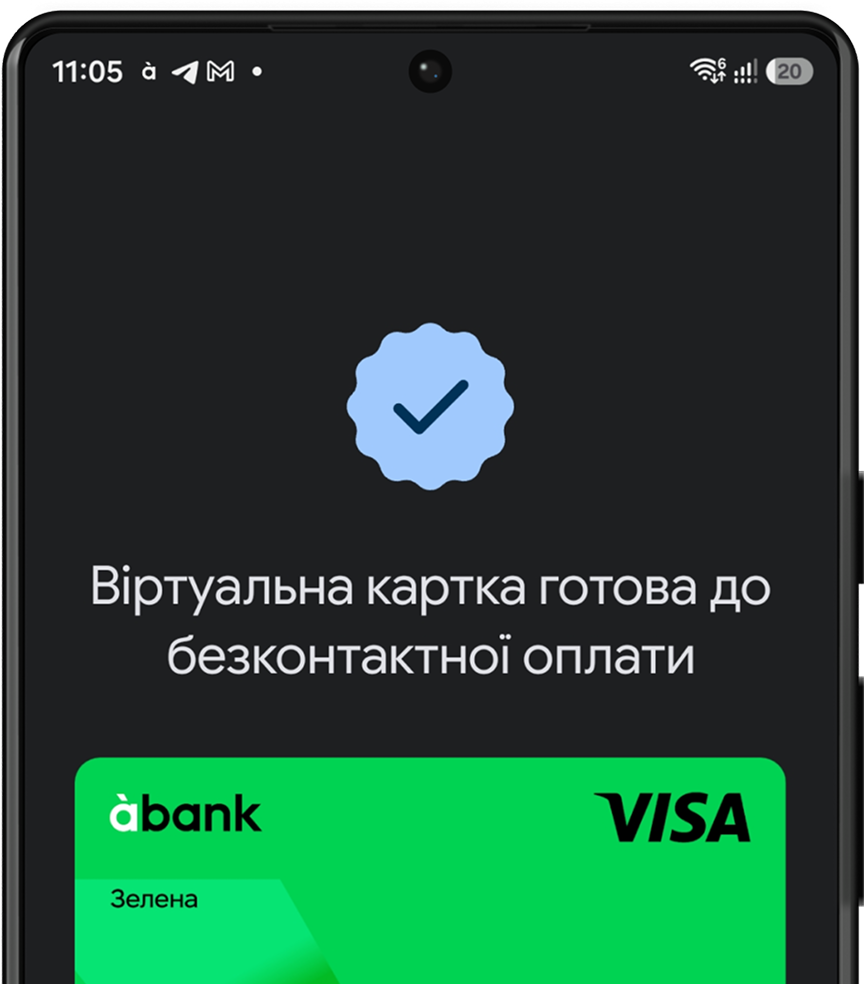
Крок 4
Картка успішно додана і готова до використання через електронний гаманець
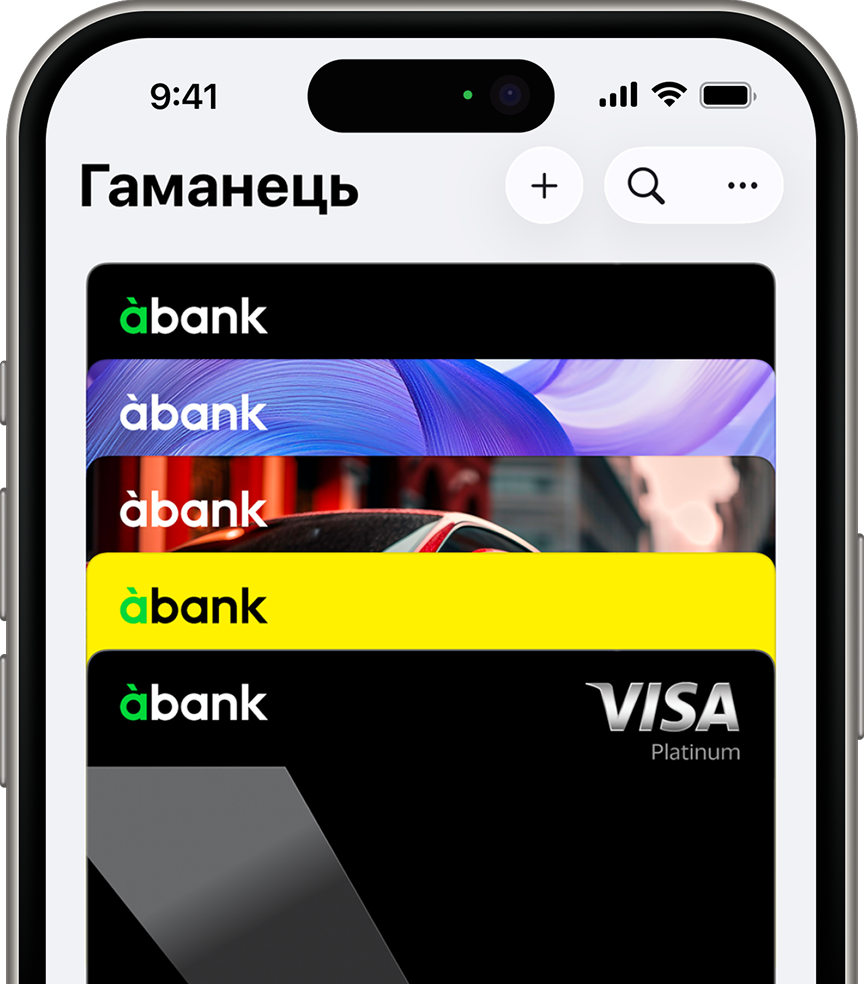
Крок 1
Відкрийте застосунок Wallet на смарфтоні і натисніть «+», щоб додати нову картку в електронний гаманець
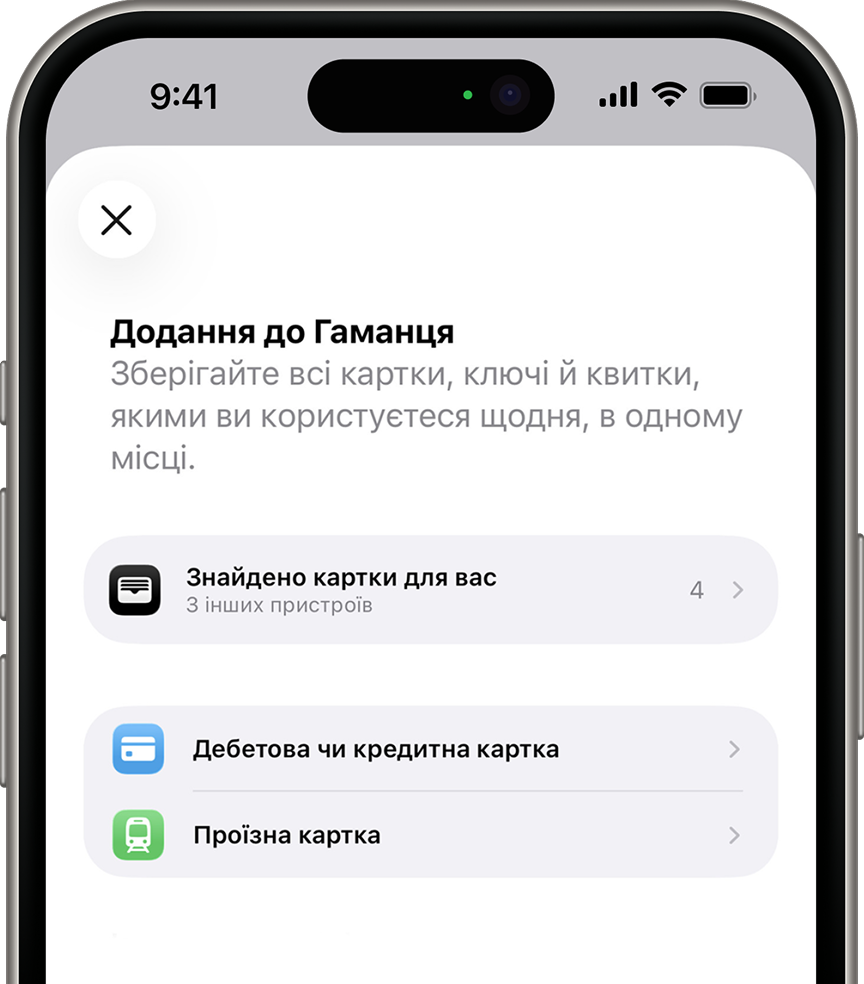
Крок 2
Оберіть спосіб додавання картки: з раніше доданих або оберіть «Дебетова чи кредитна картка» і далі відскануйте картку або оберіть ввести дані вручну та заповніть дані картки
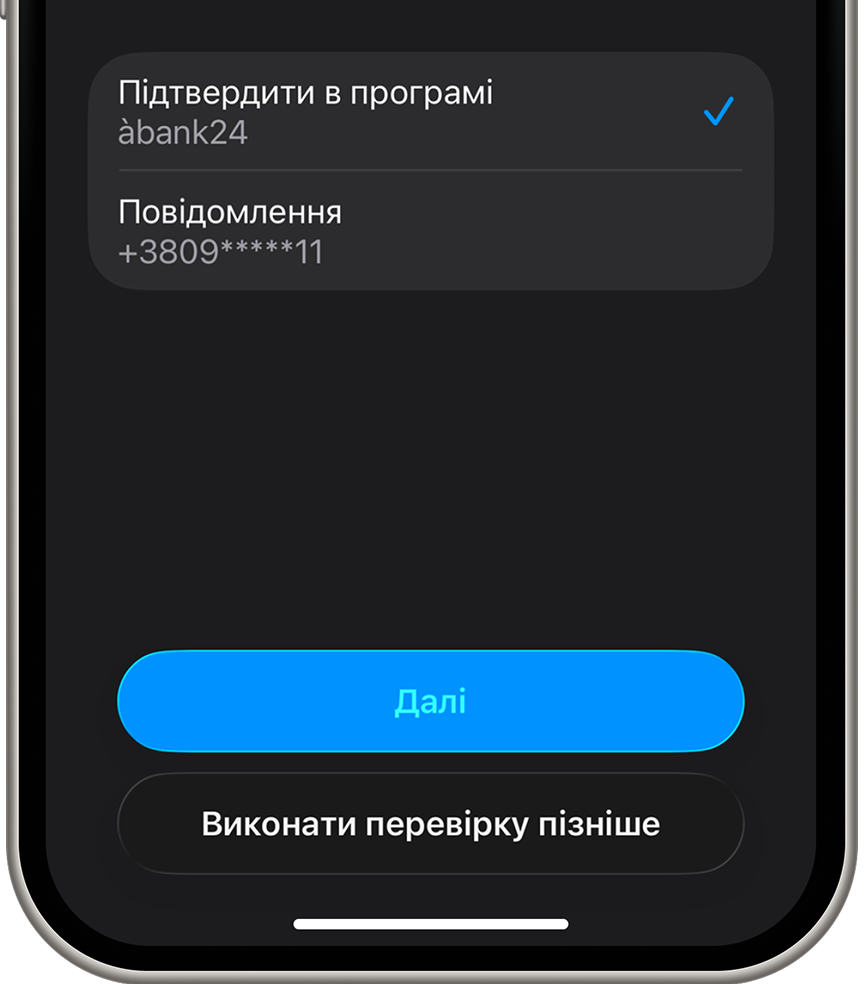
Крок 3
Далі прийміть умови використання платіжних карток. Після чого додатково підтвердіть додавання картки через мобільний застосунок àbank24 або через відправку повідомлення на мобільний номер
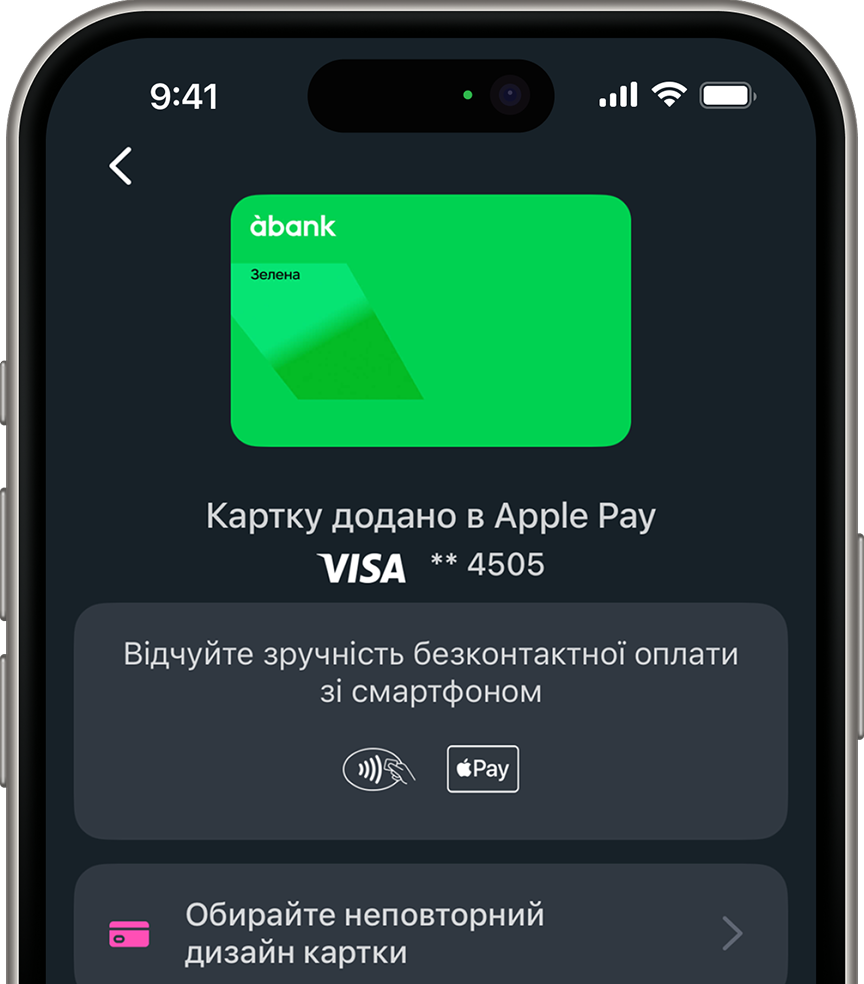
Крок 4
Картка успішно додана і готова до використання через електронний гаманець
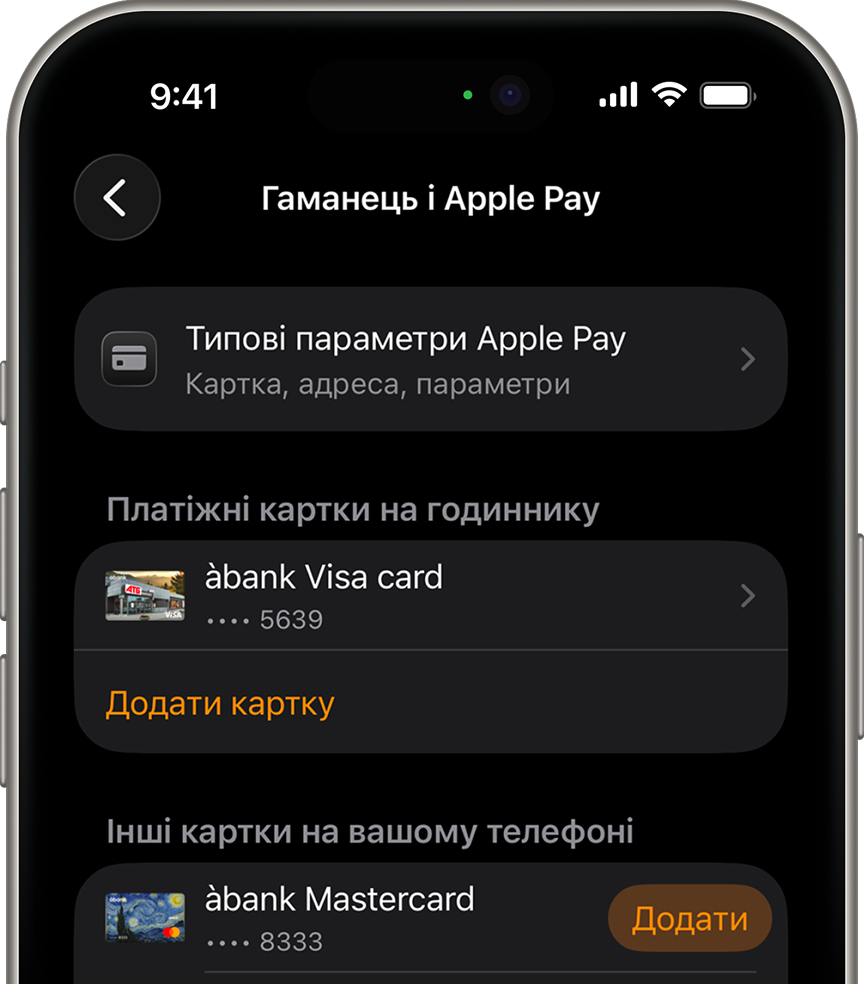
Крок 1
Відкрийте застосунок Watch на смарфтоні і перейдіть в меню «Гаманець і Apple Pay» та натисніть «Додати картку» або оберіть картку, яка вже додана раніше на Вашому iPhone. Перевірте, чи встановлений на Apple Watch код допуску, якщо ні, то задайте код допуску
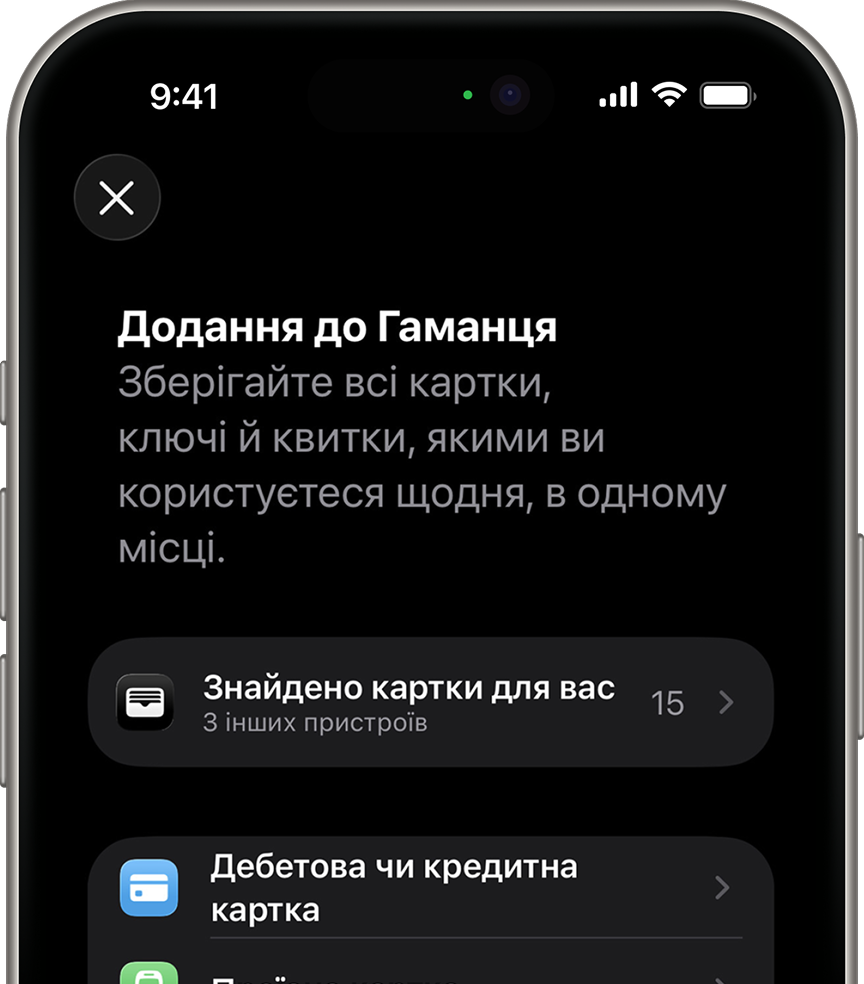
Крок 2
Оберіть спосіб додавання картки: з раніше доданих або оберіть «Дебетова чи кредитна картка» і далі відскануйте картку або оберіть ввести дані вручну та заповніть дані картки
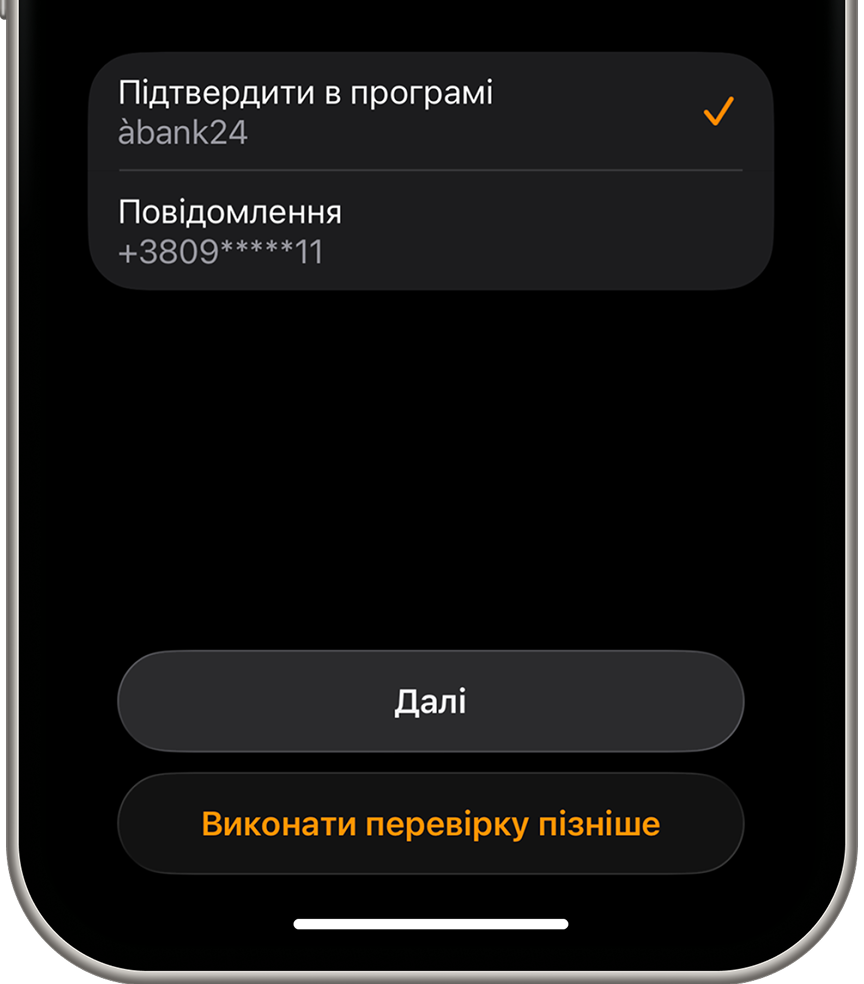
Крок 3
Далі прийміть умови використання платіжних карток. Після чого додатково підтвердіть додавання картки через мобільний застосунок àbank24 або через відправку повідомлення на мобільний номер
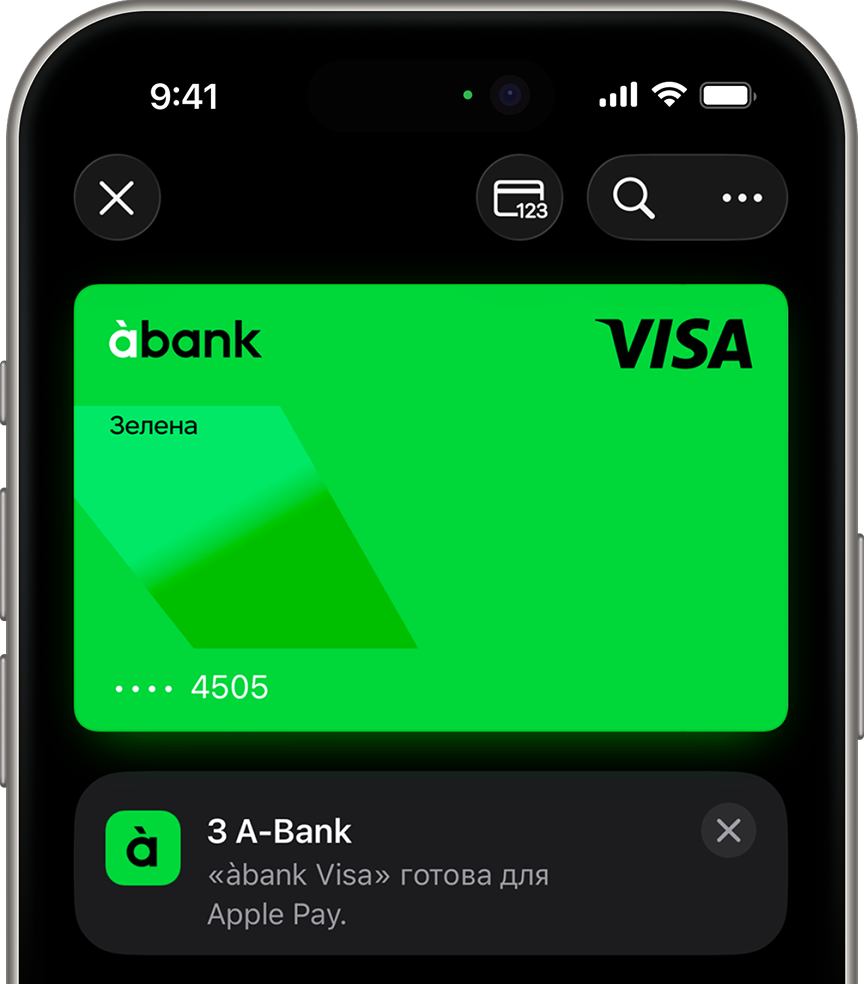
Крок 4
Картка успішно додана і готова до використання через електронний гаманець